Hilfe zur Erstellung von korrekten Druckdaten
Druckvorlagenhilfe
Willkommen bei der Druckvorlagenhilfe. Die schnelle und effiziente Bearbeitung deiner Bestellung ist uns besonders wichtig. Deshalb stellen wir dir eine Druckvorlagenhilfe zur Verfügung. Zunächst gibt es einen Dateiprüfer. Dieses Tool überprüft, ob deine Datei korrekt angelegt ist. Ist das nicht der Fall, kannst du den Stanzliniengenerator verwenden, der Stanzlinien und Sonderfarben konfiguriert. Damit erhältst du im Handumdrehen eine druckfertige Datei für deine Etiketten.
Druckdatencheck
Prüfe, ob deine Dateien druckfertig sind.
Gib einfach das Format deines Etiketts und die Anzahl der Designs ein. Bitte beachte: Wenn die Datei Heißfolie oder Deckweiß (oder beides) enthält, muss das entsprechende Auswahlfeld angekreuzt werden.
Du kannst eine oder mehrere Dateien gleichzeitig hochladen. Jede Datei und ihr Upload-Status werden im darunterliegenden Bereich angezeigt. Es gibt zwei Statusmeldungen: Entweder ist die Datei druckfähig und es wurden keine Fehler gefunden, dann kannst du mit deiner Etikettenbestellung fortfahren. Oder es wurden Fehler gefunden und deine Datei muss überarbeitet werden. In diesem Fall steht dir unsere Druckdatenwerkstatt zur Verfügung.
Stanzliniengenerator
Gib einfach die Größe und Form deines Etiketts ein. Falls deine Datei Deckweiß oder Heißfolie (oder beides) enthält, aktiviere bitte das entsprechende Auswahlfeld. Wir erstellen die Stanzlinien und platzieren die Volltonfarbe in deiner Datei.
Öffnen der Druckvorlage:
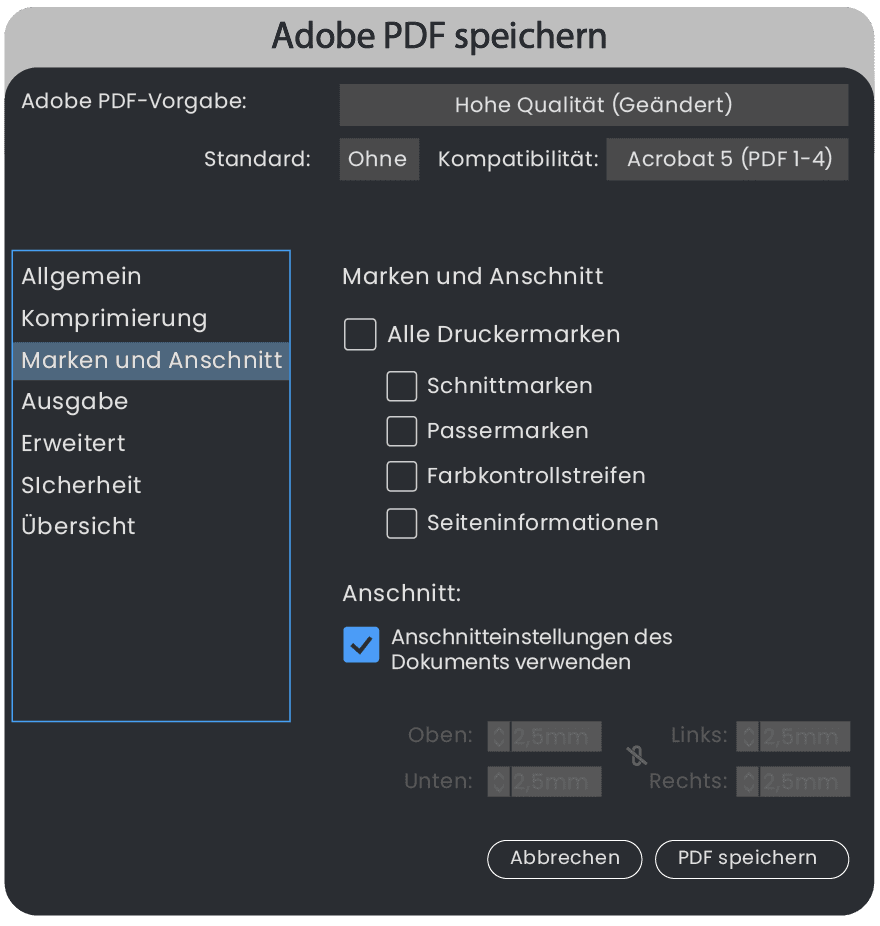
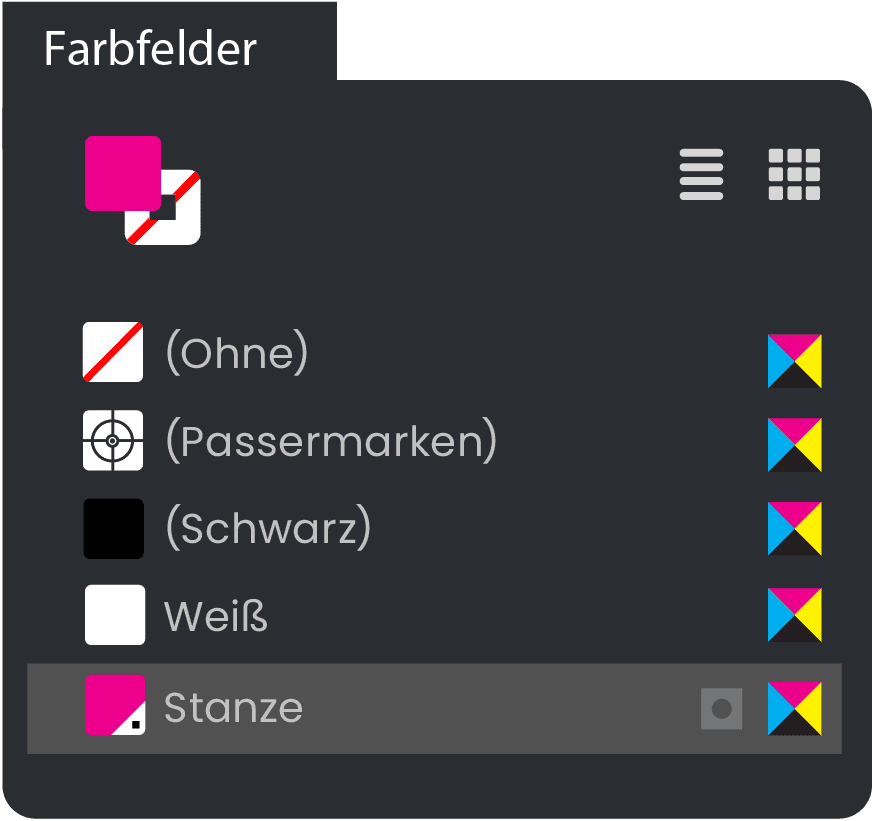
Öffne die AI-Vorlage mit einem Vektorgrafikprogramm wie Adobe Illustrator. Die Datei ist in der von dir angegebenen Größe angelegt, einschließlich eines umlaufenden Anschnitts von 2,5 mm. Wenn du die Etikettenform „eckig“ oder „rund“ ausgewählt hast, ist die Stanzkontur (magenta) in der Datei bereits im Endformat enthalten. Wenn du die Option „Eigene Form“ gewählt hast, wird diese als individuelle Form im Dokument als Platzhalter angelegt. Du kannst in Adobe Illustrator mit dem Zeichenstift-Werkzeug eine eigene Stanzform erstellen. Es ist wichtig, dass du die Stanzkontur in der Volltonfarbe „Stanze“ aus dem Bedienfeld Fenster > Farbfelder einfärbst.
Flächen in Volltonfarbe einfärben:
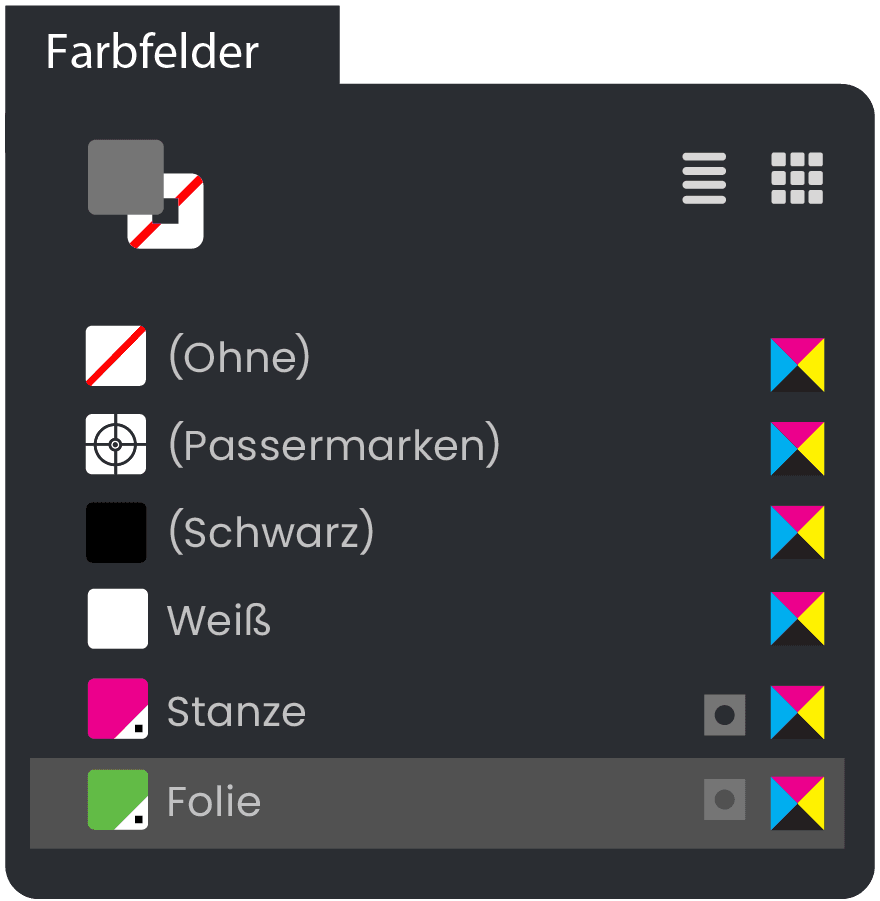
Färbe alle Vektorelemente, die besonders weiterverarbeitet werden sollen, mit der entsprechenden Volltonfarbe aus dem Bedienfeld Fenster > Farbfelder ein. Wähle dazu in Adobe Illustrator mit dem Auswahl-Werkzeug im Werkzeugbedienfeld die einzelnen Elemente an und färbe diese z. B. mit dem Volltonfarbfeld „Folie“ ein.
Elemente auf eine Ebene verschieben
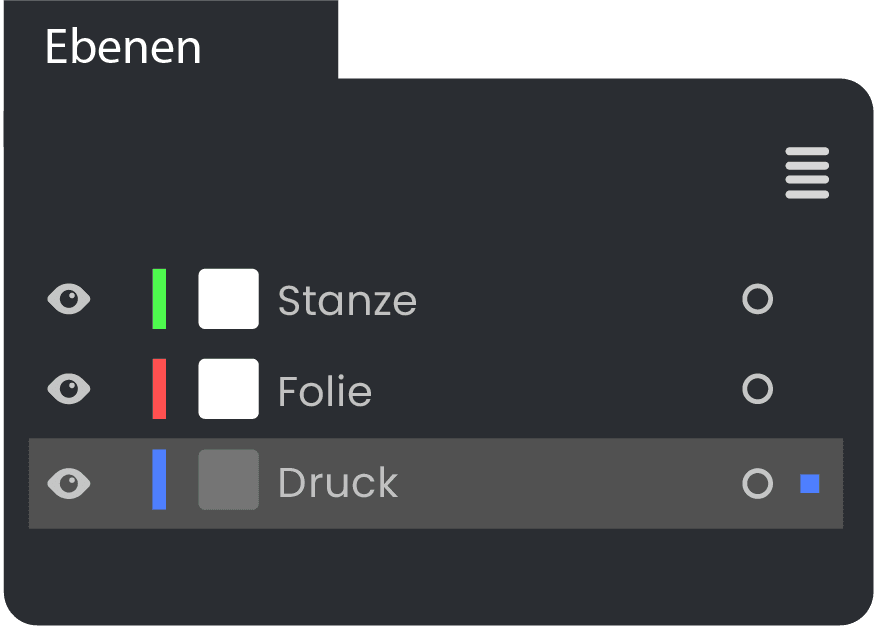
Ziehe nun die mit der Volltonfarbe eingefärbten Elemente (z. B. „Folie“) in die entsprechend benannten Fenster > Ebenen. Wähle dazu die Elemente mit dem Auswahlwerkzeug im Werkzeugbedienfeld an. Ziehe das Quadrat anschließend auf die zugehörige Ebene.
Volltonfarben auf „Überdrucken“ einstellen
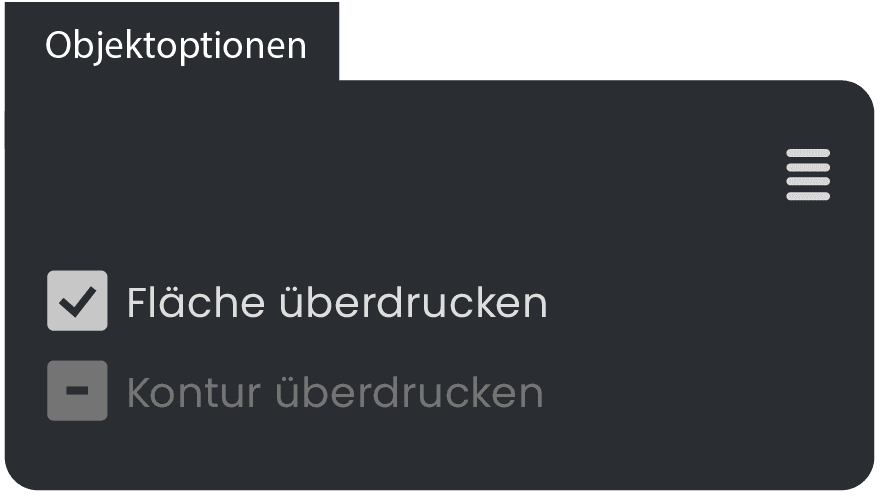
Die Elemente, die mit der jeweiligen technischen Volltonfarbe (z. B. „Folie“) eingefärbt haben, müssen nun auf „Überdrucken“ eingestellt werden. Wähle dazu diese Elemente mit dem Auswahlwerkzeug (im Werkzeugfenster) aus und rufe unter Fenster das Attribute-Bedienfeld auf. Klick bei „Flächen“ auf die Option „Überdrucken“. Wähle für eine Konturlinie die Option „Kontur überdrucken“. Die Option „Überdrucken“ sorgt dafür, dass die Flächen unter dem zu überdruckenden Objekt durchgängig und nicht ausgespart sind.
Farben überprüfen mit Hilfe der Separationenvorschau:
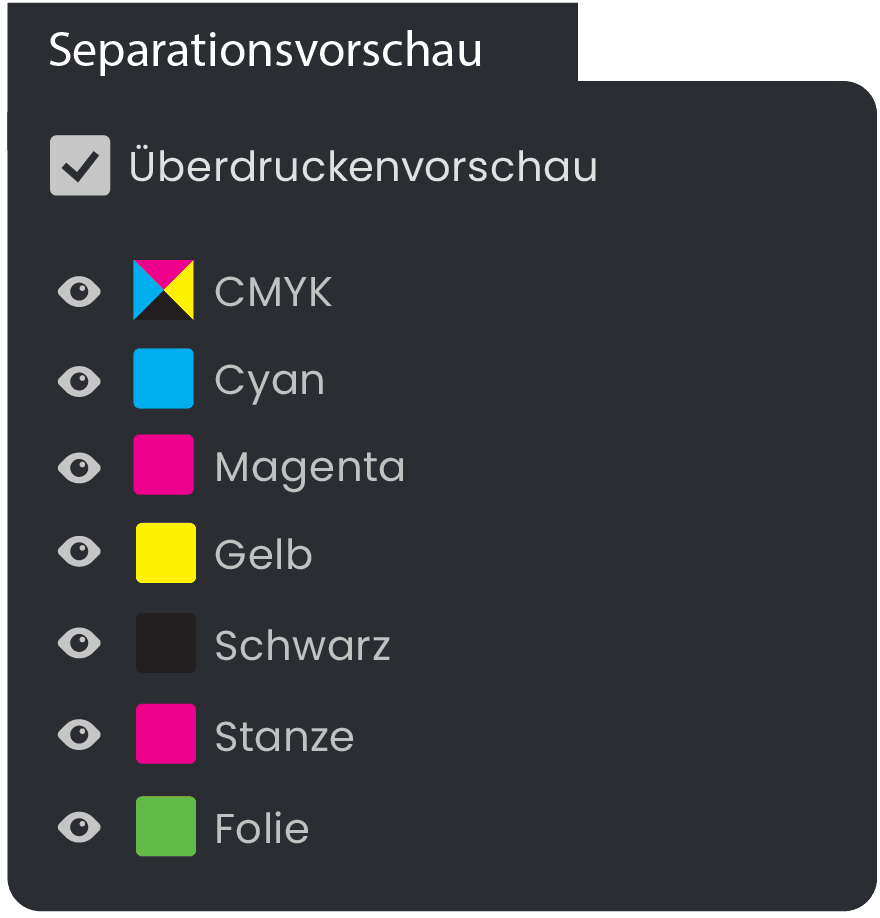
Um zu überprüfen, ob die Einstellungen wie gewünscht vorgenommen wurden, öffnen im Bedienfeld das Fenster > Separationsvorschau. Um die Farbauszüge zu überprüfen, aktiviere das Kontrollkästchen „Überdruckenvorschau“.
Anschließend kannst du die Optionen zum Ein- und Ausblenden verwenden, um die einzelnen im Dokument vorhandenen Farben zur Überprüfung anzuzeigen.